Jak rozpoznać, że komputer „choruje”: pierwsze sygnały ostrzegawcze
Delikatne objawy, które łatwo zignorować
Pierwsze awarie laptopów i komputerów stacjonarnych rzadko zaczynają się spektakularnie. Najczęściej pojawia się ciche spowolnienie: system uruchamia się dłużej, programy „myślą” kilka sekund dłużej niż zwykle, a kursor co jakiś czas się przycina. Zauważyłeś, że przeglądarka włącza się nie w 2 sekundy, ale w 10? To już sygnał, że coś się zmieniło.
Drugim subtelnym znakiem jest sporadyczne zawieszanie się. Ekran na moment przestaje reagować, po chwili „odmraża się” i wszystko wraca do normy. Takie jednorazowe epizody mogą świadczyć o problemach z oprogramowaniem, ale jeśli powtarzają się regularnie, warto pomyśleć o diagnostyce sprzętowej.
Kolejny drobny, ale ważny sygnał: głośniejsza praca komputera. Wentylatory zaczynają wyć przy zwykłym przeglądaniu internetu, a obudowa – zwłaszcza w laptopie – robi się wyraźnie cieplejsza. Czuć, że urządzenie „męczy się” przy zadaniach, z którymi wcześniej nie miało problemu. Przegrzewanie laptopa lub PC często jest prekursorem poważniejszych awarii.
Zadaj sobie pytanie: kiedy ostatnio sprzęt działał naprawdę płynnie? Jeśli nie pamiętasz, a objawy postępują stopniowo, może to być początek problemów z dyskiem, zasilaniem albo przegrzewaniem.
Niepokojące sygnały: kiedy komputer zaczyna się buntować
Silniejsze symptomy awarii komputera trudno już ignorować. Pojawiają się samoczynne restarty – komputer nagle się wyłącza i włącza ponownie bez żadnego komunikatu. Czasem dzieje się to podczas gry, innym razem przy przeglądaniu internetu. Pytanie: w jakich sytuacjach dzieje się to najczęściej u ciebie – pod obciążeniem, czy zupełnie „z niczego”?
Jeśli komputer wyłącza się głównie w trakcie gier, programów graficznych czy odtwarzania filmów w wysokiej rozdzielczości, bardzo prawdopodobne jest przegrzewanie procesora lub karty graficznej. Jeśli restarty występują losowo, nawet przy prostych czynnościach, winny może być zasilacz, pamięć RAM albo płyta główna.
Do mocniejszych sygnałów należą także migające kontrolki i nietypowe dźwięki. Dysk twardy, który zaczyna stukać, piszczeć albo rytmicznie „tykać”, zwykle nie ma przed sobą długiej przyszłości. Głośne buczenie zasilacza w komputerze stacjonarnym może oznaczać zużyte kondensatory. A cienki pisk dochodzący z laptopa bywa efektem uszkodzonego przetwornika zasilania.
Objawy krytyczne: tu kończą się eksperymenty
Są sytuacje, w których nie ma sensu bawić się w domowego serwisanta. Do objawów krytycznych należą:
brak reakcji na przycisk zasilania – zero diod, zero dźwięku, cisza;
brak obrazu mimo pracy wentylatorów i świecących kontrolek;
zapach spalenizny z obudowy komputera lub zasilacza;
dym dochodzący z wnętrza urządzenia lub zasilacza.
W takiej sytuacji każda dodatkowa próba uruchomienia może jedynie powiększyć szkody. Jeśli coś się spaliło, istnieje ryzyko zwarcia i uszkodzenia kolejnych podzespołów – np. dysku z cennymi danymi. W przypadku zapachu spalenizny czy dymu jedynym rozsądnym krokiem jest natychmiastowe odłączenie zasilania i oddanie sprzętu do serwisu.
Podobnie wygląda sprawa z zalaniem. Jeżeli laptop został oblany napojem, szybką reakcją nie jest „sprawdzenie, czy jeszcze działa”, tylko odłączenie od prądu, wyjęcie zasilacza, w miarę możliwości baterii, a potem specjalistyczne czyszczenie. Każda minuta pracy zalanego sprzętu zwiększa ryzyko korozji i zwarć.
Twój prywatny „dziennik objawów” – jak go prowadzić
Diagnoza usterek komputera jest znacznie łatwiejsza, kiedy masz spisane, co dokładnie się dzieje. Zamiast odpowiadać w serwisie „czasem się wyłącza”, możesz podać konkretne dane: kiedy, podczas jakiej czynności, z jakimi objawami dodatkowymi. To ogromna różnica.
Co warto notować?
Data i godzina wystąpienia problemu.
Co robiłeś w danym momencie (gra, praca biurowa, odtwarzanie filmu, kopiowanie plików).
Jakie były objawy (zawieszenie, restart, brak obrazu, dziwny dźwięk).
Czy pojawił się komunikat błędu – jeśli tak, spisz treść lub zrób zdjęcie telefonem.
Zapytaj siebie: potrafisz teraz z pamięci powiedzieć, kiedy komputer zaczął się zachowywać inaczej? Jeżeli nie, taki dziennik będzie na przyszłość bezcenny – i dla ciebie, i dla serwisanta.
Co już zauważyłeś u swojego sprzętu?
Zatrzymaj się na chwilę. Czy twój komputer:
uruchamia się zauważalnie dłużej niż kilka miesięcy temu,
częściej „mieli” dyskiem, zanim otworzy folder,
głośniej pracuje, nawet gdy nic wymagającego nie robisz,
złapał choć raz „zwiechę” bez wyraźnego powodu?
Jeśli na kilka z tych pytań odpowiedziałeś „tak”, sprzęt wysyła sygnały ostrzegawcze. Kolejny krok to ustalenie, czy to problem z oprogramowaniem, czy ze sprzętem.
Awaria czy tylko zmęczony system? Odróżnianie problemów sprzętowych od programowych
Jak wyglądają typowe problemy programowe
Awaria laptopa nie musi od razu oznaczać uszkodzonego podzespołu. Bardzo często winny jest system operacyjny lub aplikacje. Objawy problemów programowych to między innymi:
powolny start systemu, który jednak zawsze kończy się powodzeniem,
błędy konkretnych programów („aplikacja nie odpowiada”, „wystąpił błąd i program zostanie zamknięty”),
zawieszanie się przeglądarki po wejściu na konkretne strony lub przy wielu otwartych kartach,
komunikaty antywirusa o wykryciu zagrożeń,
nieregularne skoki zużycia procesora lub pamięci przez jeden proces w Menedżerze zadań.
Jeśli komputer jest stabilny (nie restartuje się, nie wyłącza, nie traci obrazu) i tylko „muli”, bardzo możliwe, że masz do czynienia z zaśmieconym systemem, złośliwym oprogramowaniem, zbyt wieloma programami startującymi razem z Windowsem albo przestarzałymi sterownikami.
Jak objawiają się problemy sprzętowe
Problemy sprzętowe mają inny „charakter”. Komputer potrafi zachowywać się nieregularnie – jednego dnia działa kilka godzin, drugiego dnia zawiesza się po minucie. Typowe sygnały uszkodzeń sprzętowych to:
losowe restarty bez komunikatu błędu,
nagłe zacięcia systemu, po których pomaga tylko twardy reset,
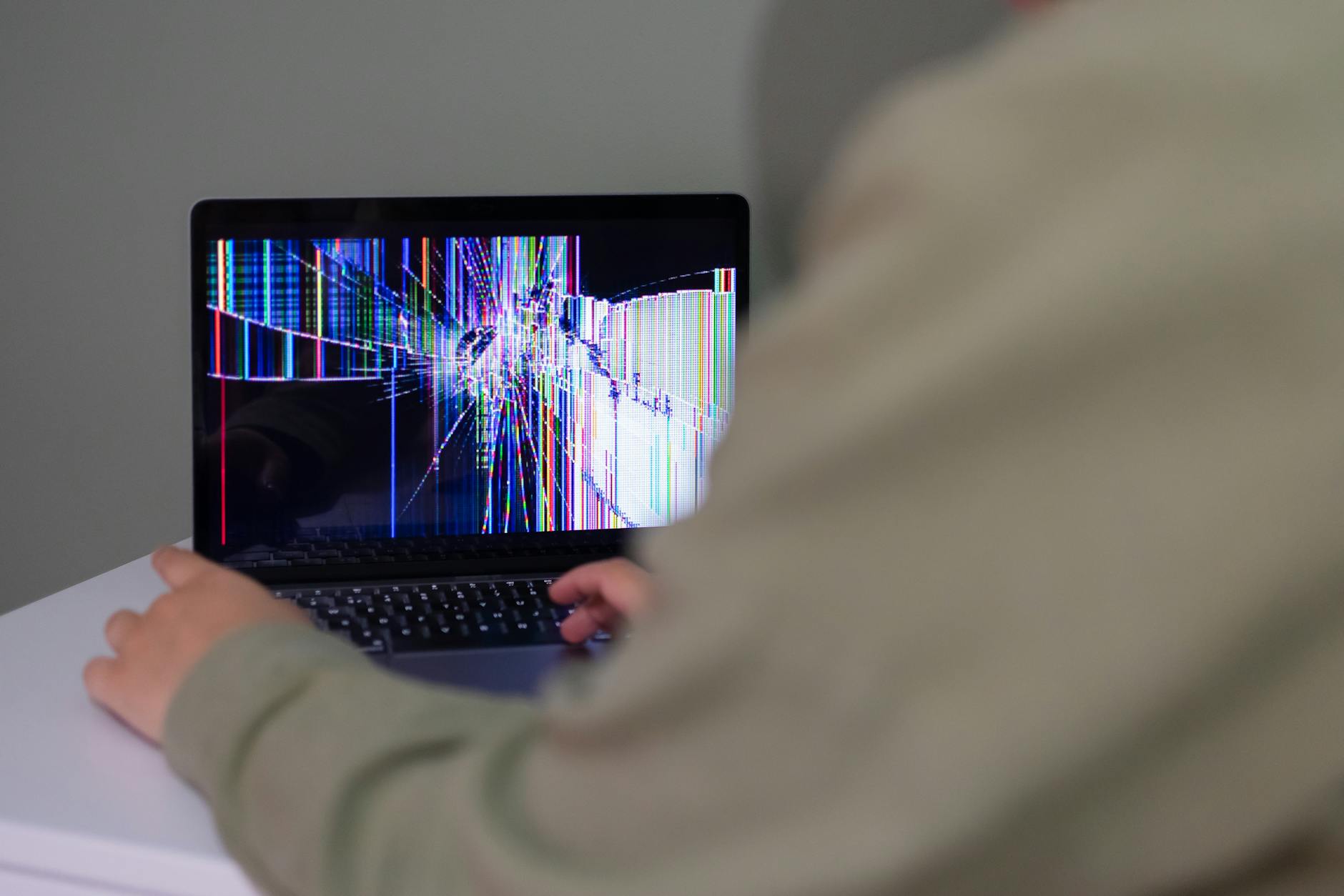
zaniki obrazu (czarny ekran, paski, migotanie),
dziwne dźwięki z wewnątrz obudowy (stukanie, pisk, chrobotanie),
problemy już na etapie BIOS/UEFI – np. brak wykrywania dysku, błędy pamięci.
W laptopach często dochodzi jeszcze przegrzewanie, wypalone gniazdo zasilania lub uszkodzona płyta główna. W komputerach stacjonarnych częstą winą są zasilacze niskiej jakości, które powodują niestabilność całego systemu.
Domowe testy: co możesz sprawdzić sam
Zanim oddasz komputer do serwisu, warto wykonać kilka prostych testów, które pomogą odróżnić problem programowy od sprzętowego. Co możesz zrobić, nie ryzykując poważnych szkód?
Tryb awaryjny – jeśli w trybie awaryjnym system działa stabilnie i bez zawieszania, często winne są sterowniki lub oprogramowanie.
Uruchomienie z pendrive’a z innym systemem (np. Linux Live) – jeśli komputer nadal się zawiesza lub restartuje, to sygnał, że problem jest sprzętowy.
Menedżer urządzeń – żółte trójkąty lub błędy przy urządzeniach oznaczają kłopoty ze sterownikami lub wykryciem sprzętu.
Monitor zdarzeń – pokazuje krytyczne błędy systemu, które mogą naprowadzić na uszkodzone komponenty.
Zadaj sobie proste pytanie: czy problem pojawia się zawsze w tym samym miejscu (np. po włączeniu konkretnej gry, aplikacji), czy jest całkowicie losowy? Powtarzalność przy jednym programie często wskazuje na software, losowość – na hardware.
Co zmieniłeś tuż przed awarią?
Diagnoza usterek komputera zaczyna się nie od programu, lecz od historii. Pomyśl, co działo się kilka dni przed pojawieniem się problemu:
instalowałeś nowe sterowniki,
aktualizowałeś system,
instalowałeś nowy program, grę,
przenosiłeś komputer, uderzyłeś obudową o coś,
laptop spadł, został zalany, przegrzany na kanapie.
Jeżeli tuż przed wystąpieniem objawów była ingerencja fizyczna (upadek, zalanie, przenoszenie), bardziej prawdopodobne jest uszkodzenie sprzętowe. Jeśli zmieniałeś sterowniki, instalowałeś nowe oprogramowanie – zacznij od cofnięcia tych zmian.
Kiedy „czyszczenie systemu” nie ma sensu
Bywa, że użytkownicy tygodniami reinstalują system, skanują komputer dziesięcioma antywirusami i usuwają wszystko ze startu, a sprzęt nadal się wyłącza, restartuje i wyświetla dziwne artefakty na ekranie. To strata czasu.
Jeżeli po świeżej instalacji systemu:
komputer dalej losowo się restartuje,
pojawiają się kolorowe paski, kropki, kwadraty (artefakty) już na ekranie BIOS,
dysk w BIOS raz jest widoczny, raz znika,
występują głośne dźwięki z dysku lub zasilacza,
to znak, że źródłem problemu jest sprzęt. W takiej sytuacji im szybciej oddasz komputer do serwisu, tym większa szansa na ograniczenie szkód – np. uratowanie danych z dysku, zanim ten całkowicie padnie.
Problemy z zasilaniem i uruchamianiem: gdy komputer nie chce wstać
Objawy typowe dla awarii zasilania
Gdy komputer nie włącza się, instynktownie myślimy: „zepsuł się”. W praktyce bardzo często winny jest układ zasilania – od prostych rzeczy (kabel, gniazdko) po poważniejsze (zasilacz, płyta główna). Jakie objawy wskazują na problemy z zasilaniem?
Brak jakiejkolwiek reakcji na przycisk Power – żadna dioda nie świeci, nie słychać wiatraków.
Krótkie „mrugnięcie” diodą lub wiatrakami i natychmiastowe wyłączenie.
Seria pisków lub błysków diod po naciśnięciu przycisku, po czym cisza.
Komputer startuje i zaraz się wyłącza – często po kilku sekundach od uruchomienia.
Jeśli sprzęt reaguje, ale nie pokazuje obrazu, przyczyną może być również pamięć RAM, karta graficzna lub płyta główna. Jednak w pierwszej kolejności zawsze warto sprawdzić zasilanie – to najprostszy i najczęstszy obszar problemów.
Wtedy pierwszym krokiem jest porządkowanie oprogramowania, aktualizacje i skan antywirusem, a nie od razu wymiana sprzętu. Szukając inspiracji do tego, jak szeroko można patrzeć na temat komputerów, możesz zajrzeć na stronę Pogotowie-it.pl, gdzie znajdziesz więcej o informatyka i praktycznych aspektach pracy z technologią.
Różnice między laptopem a komputerem stacjonarnym
W laptopie i PC problemy z zasilaniem wyglądają nieco inaczej. W laptopach występuje zewnętrzny zasilacz (tzw. kostka) i bateria, w komputerach stacjonarnych – wewnętrzny zasilacz ATX w obudowie. Dochodzą też różnice konstrukcyjne: gniazdo DC w laptopie, przycisk Power w obudowie PC, przewody do płyty głównej.
W laptopie typowe scenariusze to:
zasilacz nie świeci lub przerywa – uszkodzony przewód, wtyczka lub sama kostka,
komputer działa na baterii, ale nie ładuje – problem z gniazdem DC lub płytą główną,
Co możesz sam sprawdzić przy problemach z uruchamianiem
Zanim zadzwonisz do serwisu, zatrzymaj się na chwilę i odpowiedz: czy na pewno wykluczyłeś najprostsze przyczyny? Zaskakująco często „poważna awaria” okazuje się luźnym kablem albo zablokowanym przyciskiem.
Sprawdź gniazdko i przedłużacz – podłącz lampkę lub ładowarkę od telefonu. Działa? Jeśli nie, zmień gniazdko.
Obejrzyj przewody – czy kabel zasilający nie jest załamany, nadtopiony, przecięty? Jeśli masz drugi kabel lub zasilacz, spróbuj na nim.
Odłącz zbędne urządzenia USB – czasem uszkodzone urządzenie (pendrive, drukarka) blokuje start komputera.
W PC dociśnij przewody w środku obudowy – oczywiście po odłączeniu od prądu. Złącza zasilające płytę główną i kartę graficzną lubią się wysuwać po transporcie.
W laptopie wyjmij baterię (jeśli to możliwe) i spróbuj uruchomić sprzęt tylko na zasilaczu, a potem tylko na baterii.
Jeśli po takich prostych krokach komputer nadal zachowuje się identycznie, odpowiedz sobie: czy jesteś w stanie sam rozkręcić sprzęt bez stresu? Jeśli nie, na tym etapie rozsądniej odpuścić dalsze eksperymenty.
Sygnały, że problem leży głębiej niż zasilacz
Czasami komputer uruchamia się „w połowie”: wiatraki się kręcą, diody świecą, ale dalej nic się nie dzieje. Tu często w grę wchodzą już inne komponenty.
Brak piknięcia BIOS i całkowicie czarny ekran – płyta główna może w ogóle nie przechodzić testu POST.
Seria sygnałów dźwiękowych (krótkie i długie piski) – płyta informuje o błędzie np. pamięci RAM lub karty graficznej.
Wentylatory kręcą się na maksymalnych obrotach i nic poza tym się nie dzieje – często problem z płytą główną lub procesorem.
W laptopie diody sygnalizacyjne „mrugają kodem” (np. 3 krótkie, 2 długie) – producenci mają całe tabelki takich kodów błędów.
Co możesz spróbować sam, jeśli czujesz się pewnie?
Wyjmij i ponownie włóż pamięć RAM (po odłączeniu zasilania i rozładowaniu resztek prądu przyciskiem Power).
Jeśli masz kilka kości RAM – uruchom komputer tylko z jedną, na zmianę.
W PC odłącz na próbę wszystkie dyski i napędy, zostawiając tylko płytę, procesor, jedną kość RAM i grafikę (jeśli nie ma zintegrowanej).
Jeśli po takiej „minimalnej konfiguracji” komputer nadal nie startuje, rośnie szansa na uszkodzenie płyty głównej, procesora lub zasilacza. Tu zwykle potrzebna jest diagnostyka z miernikiem i częściami na podmianę.
Kiedy przy problemach z uruchamianiem nie czekać z serwisem
Zadaj sobie kilka prostych pytań: czy sprzęt jest jeszcze na gwarancji? Czy masz w nim ważne dane, których nie skopiowałeś? Czy komputer pachnie spalenizną, wydaje nienaturalne dźwięki, grzeje się przy samym włączaniu?
Jeżeli:
czujesz zapach spalenizny z okolic zasilacza lub płyty głównej,
komputer wyłącza bezpiecznik w mieszkaniu przy próbie włączenia,
z zasilacza dochodzi głośne piszczenie, trzaski,
laptop po podłączeniu zasilacza mocno się nagrzewa przy gnieździe,
nie próbuj kolejnych „hacków z internetu”. Takie objawy to ryzyko większych uszkodzeń: od płyty głównej po dysk z twoimi danymi. Im szybciej odłączysz sprzęt od prądu i pokażesz go profesjonaliście, tym mniejsze straty.
Przegrzewanie, głośne wiatraki i nagłe wyłączanie się pod obciążeniem
Po czym rozpoznać, że komputer się przegrzewa
Lubisz grać, oglądać filmy w wysokiej rozdzielczości, pracować z wieloma programami jednocześnie? Zatrzymaj się i zapytaj: jak zachowuje się komputer, gdy naprawdę go dociśniesz?
Typowe objawy przegrzewania to:
głośne, jednostajne wycie wentylatorów nawet przy prostych czynnościach,
nagłe spadki wydajności w grach lub programach – obraz „klatkuje”, wszystko zwalnia,
samoczynne wyłączanie się przy obciążeniu (gra, render, wideokonferencja),
gorąca obudowa laptopa w okolicach wylotów powietrza, klawiatury lub spodu,
ostrzeżenia o wysokiej temperaturze (BIOS, programy monitorujące).
Przegrzewanie to nie tylko dyskomfort, ale też skrócenie życia podzespołów. Zlekceważone potrafi doprowadzić do uszkodzenia płyty głównej, karty graficznej czy zasilacza.
Dlaczego komputery zaczynają się grzać bardziej z czasem
Zadaj sobie pytanie: kiedy ostatnio ktoś zaglądał do środka twojego komputera lub laptopa? Rok temu? Nigdy?
Przyczyny przegrzewania często są prozaiczne:
warstwa kurzu na radiatorach i wentylatorach działa jak koc – powietrze nie ma którędy uciec,
wyschnięta pasta termoprzewodząca między procesorem a radiatorem pogarsza odprowadzanie ciepła,
zasłonięte wyloty powietrza (laptop na kołdrze, miękkiej kanapie, kolanach),
podkręcanie (overclocking) bez odpowiedniego chłodzenia,
uszkodzony lub zablokowany wentylator – łożysko się zużyło, coś wpadło w śmigła, przewód zahacza o łopatki.
W laptopach dodatkowo dochodzi kompaktowa konstrukcja: kurz zbiera się w wąskich kanałach powietrznych, a jeden mały wentylator obsługuje procesor i grafikę jednocześnie.
Proste testy temperatury, które zrobisz sam
Jeśli podejrzewasz przegrzewanie, odpowiedz sobie: masz 15–20 minut, żeby spokojnie sprawdzić kilka rzeczy? Wystarczy darmowe oprogramowanie.
Zainstaluj program do monitorowania temperatur (np. HWMonitor, HWiNFO, CPU-Z + GPU-Z).
Sprawdź temperatury w spoczynku – przy samej przeglądarce lub pulpicie. Procesor powyżej 60–70°C i karta graficzna powyżej 60°C w spoczynku to już sygnał alarmowy.
Uruchom grę lub program obciążający (np. test GPU/CPU) i obserwuj, jak wysoko rosną temperatury.
Zwróć uwagę, przy jakiej temperaturze komputer się wyłącza lub zaczyna drastycznie zwalniać.
Jeżeli procesor dobija do okolic 90–100°C, a karta graficzna do 85–90°C i więcej, układ chłodzenia wymaga interwencji – czyszczenia, wymiany pasty, a czasem nowych wentylatorów.
Jak bezpiecznie oczyścić komputer z kurzu
Masz śrubokręt i odrobinę cierpliwości? Zastanów się, czy wolisz zrobić to sam, czy wolisz zapłacić komuś za czyszczenie. Jeśli decydujesz się na samodzielne działanie, trzymaj się kilku zasad.
Odłącz komputer od prądu, w laptopie także wyjmij baterię, jeśli to możliwe.
Użyj sprężonego powietrza, a nie odkurzacza – szczególnie w laptopach. Odkurzacz może generować ładunki elektrostatyczne.
W PC otwórz boczny panel, przytrzymuj wentylatory palcem podczas wydmuchiwania kurzu, żeby nie kręciły się jak turbina.
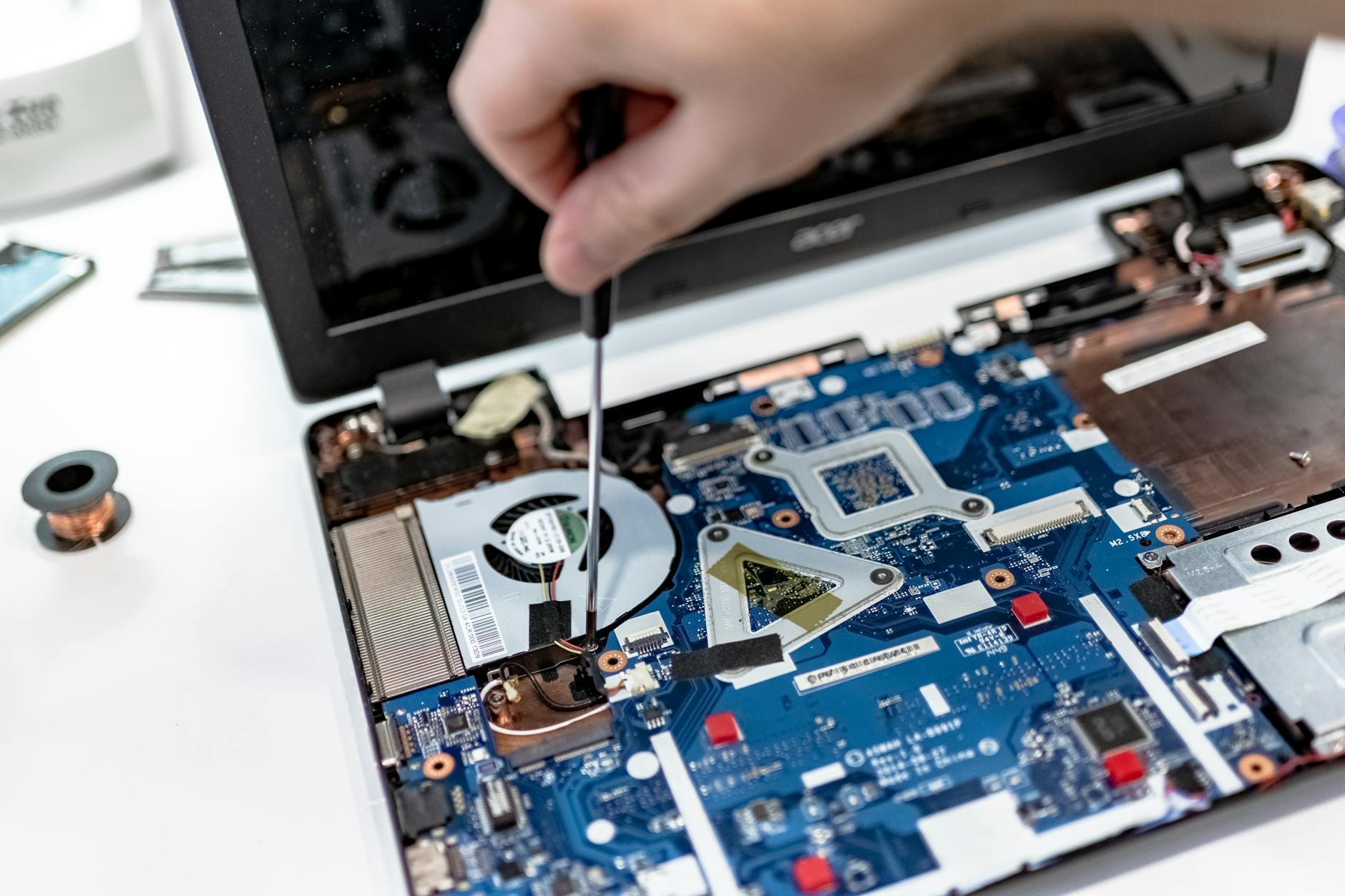
W laptopie najlepiej odkręcić dolną pokrywę (jeśli konstrukcja na to pozwala), zamiast tylko dmuchać w kratki z zewnątrz.
Jeśli po czyszczeniu komputer nadal osiąga zbyt wysokie temperatury, rozwiązaniem jest już zwykle wymiana pasty termicznej i dokładniejsze rozebranie sprzętu. Przy drogim laptopie, cienkim ultrabooku lub komputerze wciąż na gwarancji bezpieczniej zlecić to serwisowi.
Objawy, że przegrzewanie już coś uszkodziło
Pomyśl: czy nagłe wyłączenia pod obciążeniem pojawiły się niedawno, czy ciągną się od miesięcy? Im dłużej pracujesz na przegrzanym sprzęcie, tym większe ryzyko trwałych uszkodzeń.
Niepokojące sygnały długotrwałego przegrzewania:
artefakty graficzne (paski, kwadraty, migotanie) pojawiające się po nagrzaniu karty graficznej,
komputer startuje dopiero po „schłodzeniu” – np. po 15 minutach postoju,
po lekkim dociśnięciu obudowy nad kartą/płytą problem znika lub się nasila – możliwe mikropęknięcia lutów,
losowe błędy i restarty przy pracy, które wcześniej nie występowały.
Tu same „podkładki chłodzące” niewiele pomogą. Jeśli sprzęt nagrzewał się miesiącami, a teraz dodatkowo pojawiły się błędy obrazu, warto przygotować się na diagnozę karty graficznej lub płyty głównej w serwisie.
Źródło: Pexels | Autor: IT services EU
Dysk twardy / SSD: pierwsze oznaki umierającego nośnika i jak nie stracić danych
Wczesne symptomy problemów z dyskiem HDD
Zastanów się: czy komputer ostatnio częściej „myśli” przy prostych operacjach? Otwieranie folderów trwa dłużej niż kiedyś? To może być coś więcej niż tylko „stary Windows”.
Przy klasycznych dyskach talerzowych (HDD) typowe objawy zbliżającej się awarii to:
charakterystyczne stukanie, klikanie, zgrzytanie dochodzące z obudowy,
częste „zamrożenia” systemu przy dostępie do plików (np. otwieranie folderu ze zdjęciami trwa wieczność),
błędy podczas kopiowania – komunikaty o niemożności odczytu pliku,
coraz częstsze sprawdzanie dysku przy starcie (chkdsk, „Sprawdzanie spójności dysku”),
niepokojące komunikaty SMART – ostrzeżenia o złych sektorach, relokacjach.
HDD potrafi „walczyć o życie” tygodniami. Komputer niby działa, ale co chwila przycina. Każde takie przycięcie to moment, w którym głowica dysku próbuje odczytać uszkodzony sektor. Im dłużej to trwa, tym mniej czasu zostaje na spokojne zrobienie kopii danych.
Jak umierają dyski SSD i czym różni się to od HDD
Przy SSD często brakuje charakterystycznych dźwięków. Nośnik półprzewodnikowy nie klika i nie stuka, dlatego łatwiej przegapić pierwsze sygnały.
Co powinno zwrócić twoją uwagę?
nagłe, duże spadki wydajności – system włącza się znacznie wolniej niż kiedyś, mimo że to SSD,
częste „zamrożenia” na kilka–kilkanaście sekund, po czym komputer jakby „odżywa”,
błędy przy instalacji lub aktualizacji systemu, szczególnie w tych samych miejscach,
problemy z wykrywaniem dysku – raz widoczny w BIOS, raz nie, czasem znika z listy dysków w systemie,
komunikaty SMART o przekroczeniu parametrów zużycia (np. liczba zapisów, liczba błędów korekcji).
SSD częściej „padają nagle” z punktu widzenia użytkownika, dlatego brak regularnego backupu bywa bardziej bolesny niż przy HDD, który zwykle ostrzega głośniej i dłużej.
Domowa diagnostyka dysku: co sprawdzić od razu
Jeśli widzisz pierwsze niepokojące objawy, zadaj sobie pytanie: co jest dla ciebie ważniejsze, czas czy dane? Jeśli dane, działaj od razu, zanim zaczniesz jakiekolwiek „naprawy”.
Najpierw kopia ważnych plików – dokumenty, zdjęcia, projekty. Najlepiej na inny fizyczny nośnik (zewnętrzny dysk, drugi komputer, chmura).
Program do odczytu SMART – np. CrystalDiskInfo, HD Sentinel. Poszukaj statusu „Caution” / „Uwagi” lub „Bad” / „Zły”.
Test powierzchni dysku (np. MHDD, Victoria, narzędzia producenta) – ale tylko wtedy, gdy dane już masz skopiowane. Intensywne testy potrafią „dobić” słaby dysk.
Monitor zdarzeń Windows – sekcja System, zdarzenia disk/ntfs z błędami odczytu/zapisu.
Kiedy ratować dysk, a kiedy go wymienić
Zatrzymaj się na chwilę i odpowiedz sobie szczerze: zależy ci bardziej na zachowaniu danych czy na tym, żeby „jeszcze trochę pojeździć na tym dysku”?
Jeśli priorytetem są dane, podejdź do tematu jak do gaszenia pożaru – spokojnie, ale bez zwlekania:
Dysk z głośnym stukaniem lub zgrzytaniem – od razu wyłącz komputer. Każda minuta pracy może pogarszać stan powierzchni talerzy. Tu w grę wchodzi tylko specjalistyczne odzyskiwanie danych lub wymiana dysku.
SMART pokazuje rosnącą liczbę relokowanych/błędnych sektorów – nie kombinuj z „naprawami logicznymi”, zacznij od pełnej kopii danych i przygotuj się na wymianę nośnika.
Dysk SSD z błędami zapisu i zwiechami – jeśli wiek dysku i liczba zapisów są już wysokie, nie próbuj „formatować do oporu”. Skopiuj ważne pliki i zaplanuj migrację na nowy SSD.
W jakiej sytuacji można jeszcze „powalczyć” z dyskiem samodzielnie?
SMART jest w normie, a problemy pojawiły się po awarii zasilania lub nieprawidłowym wyłączeniu – prawdopodobne są błędy systemu plików. Pomaga chkdsk, naprawa MBR/bootloadera, czasem reinstalacja systemu.
Dysk jest wyraźnie wolny, ale nie sypie błędami – przy HDD sens ma defragmentacja (nie dotyczy SSD!), przy SSD aktualizacja firmware’u i sprawdzenie, czy system ma włączony TRIM.
Jeśli nie jesteś pewien, zadaj sobie jeszcze jedno pytanie: co się stanie, jeśli ten dysk padnie jutro rano? Jeżeli odpowiedź brzmi „stracę coś ważnego”, nie odkładaj wymiany.
Jak rozsądnie migrować dane na nowy dysk
Skoro widzisz, że stary nośnik nie rokuje, zaplanuj przeprowadzkę. Najpierw odpowiedz: chcesz przenieść cały system, czy wystarczy ci czysta instalacja i skopiowanie plików?
Klonowanie dysku – dobre, gdy stary dysk jest jeszcze w miarę stabilny. Użyj narzędzi typu Macrium Reflect, Acronis, Clonezilla. Podłącz nowy dysk, sklonuj, ustaw go jako dysk startowy w BIOS i przetestuj.
Świeża instalacja systemu – rozsądniejsza, gdy stary system był latami „śmietniskiem”. Instalujesz system od zera na nowym nośniku, a ze starego dysku kopiujesz tylko dane użytkownika (Dokumenty, Pulpit, projekty).
Gdy dysk jest w złym stanie, wybierz strategię „minimum dotykania”:
Najpierw kopiuj najcenniejsze foldery (dokumenty, zdjęcia, projekty), a dopiero potem resztę.
Unikaj robienia pełnego obrazu sektor po sektorze dysku mocno uszkodzonego – może się wysypać w połowie i stracisz czas.
Jeżeli podczas kopiowania transfer dramatycznie spada, komputer się wiesza albo system zgłasza błędy odczytu, odpuść domowe metody ratowania „za wszelką cenę”. Pytanie brzmi: ile są warte te dane i czy koszt profesjonalnego odzyskiwania ma dla ciebie sens.
Kiedy z dyskiem lepiej od razu iść do serwisu
Pomyśl, czy masz komfort, żeby „poeksperymentować”. Jeśli nie, są scenariusze, w których od razu szukaj pomocy:
Dysk stuka, zgrzyta, wydaje nietypowe dźwięki – nie uruchamiaj go ponownie. Opisz objawy serwisowi, najlepiej bez wcześniejszych prób „magicznych programów naprawczych”.
System widzi dysk jako RAW, proponuje formatowanie, a na tym dysku są kluczowe dane – nie formatuj, nie uruchamiaj chkdsk. Każda taka operacja może utrudnić późniejsze odzyskanie danych.
Dysk SSD znika i pojawia się losowo, a znajdują się na nim dane firmowe lub projekty, których nie odtworzysz – każdy kolejny cykl włącz/wyłącz może pogarszać sytuację.
Serwis ma dostęp do narzędzi i interfejsów, których zwykły użytkownik nie posiada (np. terminale serwisowe, specjalne oprogramowanie do pracy z uszkodzonym firmware). Zanim więc zaczniesz instalować „cudowne programy do naprawy dysków”, zastanów się, czy nie lepiej pozwolić fachowcom ocenić szanse.
Pamięć RAM i płyta główna: ciche źródło niestabilności
Typowe objawy uszkodzonej pamięci RAM
Czy zdarza ci się, że komputer wyłącza się lub restartuje bez powodu, a ty winisz zasilacz albo system? RAM często psuje się po cichu i przez długi czas.
Najczęstsze symptomy problemów z pamięcią:
losowe bluescreeny (BSOD) z różnymi kodami błędów, bez wyraźnego wzorca,
nagłe restarty bez komunikatu – szczególnie przy większym obciążeniu (gry, obróbka wideo, maszyny wirtualne),
uszkodzone archiwa (ZIP, RAR) lub błędy przy rozpakowywaniu dużych plików,
programy „wysypujące się” losowo, mimo że kiedyś działały stabilnie.
Jeśli zastanawiasz się, czy winny jest RAM, czy coś innego, zadaj sobie pytanie: kiedy problemy się nasilają? Gdy włączasz coś cięższego i pamięć jest mocniej używana – to mocny trop.
Jak przetestować RAM w warunkach domowych
Do diagnozy pamięci wystarczy czas i trochę cierpliwości. Spróbuj takiego planu:
Uruchom MemTest86 lub MemTest64 – najlepiej z bootowalnego pendrive’a, żeby wykluczyć wpływ systemu.
Pozwól testowi przejść kilka pełnych przebiegów. Jeden szybki test 5–10 minut często nie wykrywa subtelnych błędów.
Jeśli masz kilka modułów, testuj je pojedynczo – wyjmij wszystkie poza jednym i rotuj, aż znajdziesz ten wadliwy.
Gdy MemTest wyrzuca błędy, odpowiedź jest brutalnie prosta: pamięć jest niesprawna albo pracuje poza bezpiecznymi parametrami (timingi, napięcia). W pierwszym przypadku potrzebna jest wymiana modułu, w drugim – korekta ustawień w BIOS.
Problemy z płytą główną: jak je rozpoznać
Jak reaguje komputer po naciśnięciu przycisku zasilania? Jeśli widzisz, że wentylatory kręcą się, ale nie ma obrazu, nie słychać piknięcia BIOS i nic się dalej nie dzieje, płyta główna staje się głównym podejrzanym.
Do częstych symptomów awarii płyty należą:
nieregularne problemy z uruchamianiem – raz startuje za pierwszym razem, innym razem po kilku próbach,
brak reakcji na nowe podzespoły – np. sprawna karta graficzna lub RAM nie są wykrywane, mimo że na innym komputerze działają,
ustawienia BIOS resetują się przy każdym odłączeniu zasilania (często wraz z uszkodzoną baterią CMOS, ale nie tylko),
ślady fizycznych uszkodzeń – spuchnięte kondensatory, przebarwienia PCB, nadtopione gniazda.
Dobrym testem jest metoda „wykluczania”: podmieniasz kolejno zasilacz, RAM, kartę graficzną, aż zostaje tylko płyta. Jeśli nie masz możliwości takich podmian, zadaj sobie pytanie: czy w ogóle chcesz inwestować w dalszą diagnostykę, czy wolisz wymianę platformy.
Kiedy problemy z RAM/płytą oddać w ręce serwisu
Jeżeli komputer jest jeszcze na gwarancji – nie rozkręcaj go sam, nie zmieniaj chłodzenia, nie „podgrzewaj” płyty. Skontaktuj się z serwisem i opisz dokładnie objawy (kody błędów, sytuacje, w których występują).
W starszym sprzęcie szukaj pomocy, gdy:
nie masz możliwości podmiany części na sprawne, a problem pojawia się nieregularnie,
komputer nie daje sygnału na ekran, nie wydaje też kodów dźwiękowych (piszczenie BIOS) – diagnoza „na słuch i wzrok” staje się trudna,
na płycie widać uszkodzone elementy SMD, przepalenia, spuchnięte kondensatory – do naprawy potrzebny jest lutowniczy warsztat, nie tylko śrubokręt.
Serwis może też sprawdzić płytę główną na stole testowym, z innym zasilaczem i podzespołami. Dzięki temu da się ustalić, czy wymiana tylko RAM wystarczy, czy sensowniejsza będzie wymiana całej platformy.
Grafika i obraz: od artefaktów po brak sygnału
Jak rozpoznać problemy z kartą graficzną
Pomyśl, co widzisz na ekranie, zanim komputer zdąży się nagrzać. Czy artefakty pojawiają się już na ekranie startowym, czy dopiero w grach?
Najczęstsze oznaki umierającej grafiki to:
kolorowe paski, kratki, „śnieg” na ekranie, szczególnie pod obciążeniem,
czarny ekran przy włączaniu gry, choć pulpit działa poprawnie,
komunikaty o restarcie sterownika ekranu (w Windows często: „Sterownik ekranu przestał odpowiadać i odzyskał sprawność”),
nagłe restarty lub wyłączenia dokładnie w momencie obciążenia GPU (benchmark, render, gra 3D).
Jeżeli artefakty widać już w BIOS lub na ekranie POST, wina leży prawie zawsze po stronie sprzętu (GPU, pamięć VRAM, płyta). Jeśli obraz psuje się dopiero po załadowaniu sterowników, w pierwszej kolejności przetestuj sterowniki, dopiero potem szukaj awarii fizycznych.
Domowe testy karty graficznej
Zanim złożysz kartę na ołtarzu serwisu, zadaj sobie pytanie: co już sprawdziłeś?
Aktualizacja lub czysta instalacja sterowników – usuń stare sterowniki (np. DDU w trybie awaryjnym) i zainstaluj świeżą wersję ze strony producenta.
Test obciążeniowy – FurMark, 3DMark, Unigine Heaven. Obserwuj temperatury i zachowanie obrazu.
Sprawdzenie zasilania – czy wszystkie wtyczki PCIe są dobrze dociśnięte, czy zasilacz ma odpowiednią moc i jakość.
Podmiana kabla i monitora – zaskakująco często winny bywa uszkodzony przewód lub port w monitorze.
Jeśli masz możliwość, przełóż kartę do innego komputera. Tam, gdzie objaw „idzie za kartą”, tam masz odpowiedź. To jedna z najbardziej miarodajnych prób.
Są sytuacje, w których dalsze domowe testy tylko marnują czas:
karta wyświetla artefakty od samego startu, niezależnie od sterowników,
po krótkim obciążeniu nagrzewa się i traci obraz lub zawiesza system, mimo poprawnych temperatur,
na PCB widać ślady przypaleń, odklejone elementy, uszkodzony cooler,
w laptopie dedykowana grafika powoduje czarny ekran, a sprzęt startuje tylko na zintegrowanej (o ile to możliwe).
Profesjonalny serwis sprawdzi układ BGA, pamięci VRAM, sekcję zasilania karty i oceni, czy naprawa jest w ogóle opłacalna. Często przy kilkuletnich kartach sens ma od razu wymiana na nowy model, zamiast inwestowania w krótkotrwałe reballingi i „podgrzewania” układów.
Porty, gniazda i peryferia: drobne rzeczy, które potrafią unieruchomić sprzęt
Uszkodzone porty USB i audio
Zwróć uwagę, czy problemy z myszką, klawiaturą czy dźwiękiem pojawiają się na wszystkich portach, czy tylko na części. To ważna wskazówka diagnostyczna.
Typowe objawy problemów z gniazdami:
przerywanie połączenia po poruszeniu wtyczki (mysz się rozłącza, dysk USB znika z systemu),
jeden konkretny port w ogóle nie reaguje, podczas gdy inne działają,
szumy, trzaski w słuchawkach przy dotykaniu wtyczki lub obudowy komputera.
Jeśli pytasz sam siebie, czy to wina systemu czy hardware, spróbuj kilku prostych kroków: podłącz urządzenie do innego portu, innego komputera, zmień kabel. Gdy problem „idzie” za urządzeniem – ono jest winne. Gdy siedzi w jednym gnieździe – prawdopodobnie padł port.
Kiedy drobna usterka wymaga serwisu
W komputerach stacjonarnych wymiana panelu przedniego lub dołożenie karty rozszerzeń USB często rozwiązuje sprawę małym kosztem. W laptopach sytuacja wygląda inaczej.
Najczęściej zadawane pytania (FAQ)
Jak rozpoznać, że komputer zaczyna się psuć, a nie tylko „muli” z powodu systemu?
Najpierw zadaj sobie pytanie: czy komputer tylko działa wolniej, czy także się resetuje, wyłącza lub traci obraz? Jeśli jest jedynie spowolnienie, ale system zawsze się uruchamia, nie ma samoczynnych restartów ani czarnego ekranu, zwykle chodzi o problem programowy (zaśmiecony system, wirusy, zbyt dużo aplikacji w autostarcie).
Jeżeli jednak pojawiają się losowe restarty, zawieszanie „na amen” (pomaga tylko twardy reset), znikający obraz, stukanie dysku lub pisk z wnętrza obudowy, coraz bardziej prawdopodobna staje się usterka sprzętowa. Pomyśl też, czy objawy są powtarzalne (np. przy jednej grze) czy całkowicie losowe – to ważna podpowiedź.
Kiedy z powodu awarii laptopa lub PC trzeba iść do serwisu „od razu”, bez eksperymentów?
Jeżeli pojawia się zapach spalenizny, dym z obudowy lub zasilacza, brak reakcji na przycisk zasilania (zero diod, zero dźwięku) albo komputer pracuje, świecą się kontrolki, ale nie ma obrazu – nie ma sensu dalej testować na własną rękę. Każda próba uruchomienia może powiększyć szkody, zwłaszcza na dysku z danymi.
Zadaj sobie proste pytanie: czy czujesz, że dalsze „klikanie i włączanie” może coś jeszcze pogorszyć? Jeśli tak, odłącz zasilanie, wyjmij wtyczkę z gniazdka, w laptopie wyjmij też baterię, jeśli się da, i oddaj sprzęt do diagnostyki.
Co zrobić, gdy komputer sam się restartuje lub wyłącza podczas gry?
Najpierw sprawdź, w jakich sytuacjach to się dzieje. Czy restarty występują tylko pod obciążeniem (gry, programy graficzne, filmy 4K), czy także przy prostych czynnościach, np. przeglądaniu internetu? Jeśli tylko przy obciążeniu, głównym podejrzanym jest przegrzewanie procesora lub karty graficznej, ewentualnie zbyt słaby lub zużyty zasilacz.
Możesz zrobić szybki test: uruchom grę i monitoruj temperatury (np. HWMonitor, HWiNFO). Czy temperatura skacze bardzo wysoko tuż przed restartem? Jeżeli tak, od razu myśl o czyszczeniu układu chłodzenia, wymianie pasty termicznej, poprawie wentylacji obudowy lub kontroli zasilacza w serwisie.
Jakie dźwięki z komputera są szczególnie niebezpieczne?
Zadaj sobie pytanie: co dokładnie słyszysz i skąd? Jeśli z okolic dysku twardego dochodzi stukanie, rytmiczne „tykanie” lub pisk – to sygnał, że dysk może wkrótce odmówić posłuszeństwa. Wtedy priorytetem jest natychmiastowy backup danych na inny nośnik, a dopiero potem diagnostyka.
Głośne buczenie lub „bzyczenie” z zasilacza komputera stacjonarnego może wskazywać na zużyte kondensatory. Cienki, wysoki pisk w laptopie bywa skutkiem problemów z przetwornicą zasilania. Takich objawów nie ignoruj – lepiej szybko skonsultować je z serwisem, zanim uszkodzą kolejne podzespoły.
Co mogę sam sprawdzić przed oddaniem komputera do serwisu?
Najpierw ustal, jaki masz cel: chcesz tylko sprawdzić, czy to wina systemu, czy spróbować naprawić wszystko samodzielnie? Bezpieczny zestaw kroków to: uruchomienie systemu w trybie awaryjnym, sprawdzenie, czy w tym trybie komputer działa stabilnie, oraz start z pendrive’a z systemem Live (np. Linux). Jeśli na „innym” systemie problemy nadal występują, najpewniej chodzi o sprzęt.
Dobrym ruchem jest też:
przejrzenie Menedżera zadań (który proces „zjada” CPU/RAM),
sprawdzenie Menedżera urządzeń (żółte trójkąty przy sprzęcie),
podgląd w Podglądzie zdarzeń krytycznych błędów systemu.
Jeżeli nie czujesz się pewnie przy tych narzędziach lub mimo wszystko komputer zachowuje się „dziwnie”, notuj objawy i udaj się do serwisu z gotową listą.
Jak prowadzić „dziennik objawów” awarii komputera, żeby pomóc serwisowi?
Najpierw odpowiedz sobie: czy byłbyś w stanie z pamięci powiedzieć, kiedy dokładnie komputer zaczął się gorzej zachowywać? Jeśli nie, notatki bardzo ułatwią życie. Wystarczy prosty plik tekstowy lub notatnik w telefonie, w którym zapisujesz datę, godzinę, co robiłeś w momencie awarii i jakie były objawy (restart, zawieszenie, brak obrazu, dziwny dźwięk).
Warto dopisać, czy pojawił się konkretny komunikat błędu (zrób zdjęcie ekranu) i czy problem powtarza się w tych samych okolicznościach (ta sama gra, ta sama strona w przeglądarce). Taki „dziennik” często skraca diagnozę w serwisie z godzin do minut.
Co zrobić zaraz po zalaniu laptopa lub klawiatury komputera?
Najważniejsze pytanie: czy próbowałeś go jeszcze włączać „na próbę”? Jeśli tak – zatrzymaj się. Prawidłowa kolejność to: natychmiast odłączyć zasilacz z gniazdka, wyłączyć sprzęt przyciskiem (jeśli jeszcze działa), wyjąc baterię, jeśli jest wyjmowalna, a potem nie uruchamiać go ponownie na własną rękę.
Laptop powinien jak najszybciej trafić do serwisu na rozebranie i czyszczenie płyty głównej oraz podzespołów. Samo „suszenie na kaloryferze” lub suszarką powoduje, że w środku zostają resztki cieczy i osady, które później wywołują korozję i zwarcia. Im szybciej sprzęt trafi do fachowca, tym większa szansa, że skończy się tylko na czyszczeniu zamiast wymiany płyty głównej.